
見積依頼メール・FAXの仕様データ化と見積下書きの自動作成
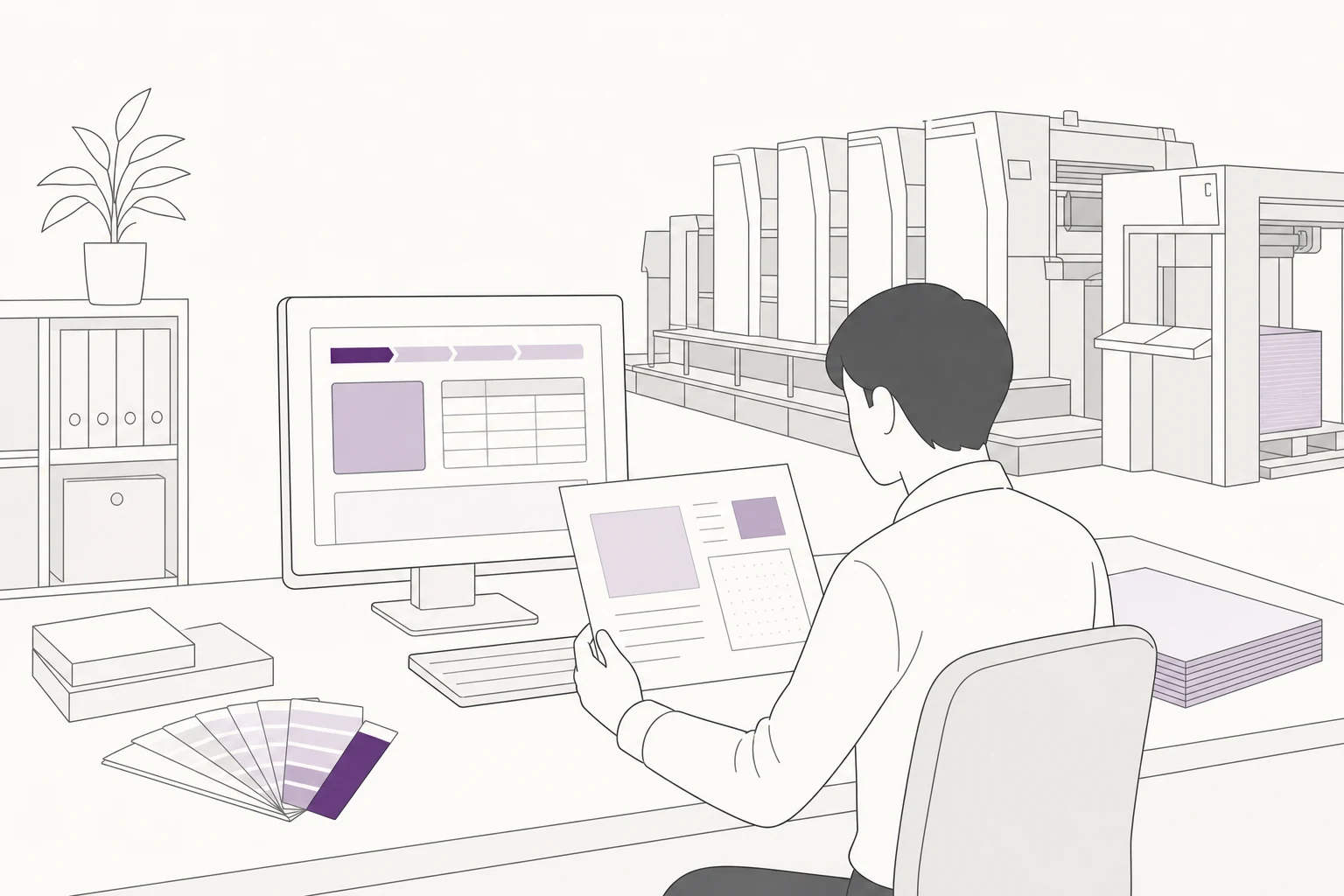
バラバラな形式で届く見積依頼から、判型・部数・用紙・加工などの仕様をAIに抽出させ、単価表と突き合わせた見積下書きを作ります。
- 対象部署
- 営業部・業務課
- 使う技術
- ChatGPT または Claude の構造化出力(JSON形式での指定) / 画像を読ませる機能によるFAX手書き票の読み取り / Googleスプレッドシート(単価表とVLOOKUP) / Power Automate または Google Apps Script でのメール自動取得
- 必要な入力データ
- 見積依頼メールの本文(テキスト) / FAXで届いた見積依頼票の画像(PDFまたはPNG) / 自社の単価表(判型・部数・用紙・加工ごとの単価) / 過去の見積履歴(同じ客先の前回条件)※AIには渡さず、抽出後に人が突合するために使う
Before / After
人がやる場合と、AIを使った場合
効果だけを並べても判断できません。まず「今どうやっているか」を具体的に書きます。タブを切り替えて読み比べてください。
営業担当が受信箱を開き、見積依頼メールを1通ずつ読みます。判型、部数、用紙、色数、加工、納期を紙のメモに書き写します。FAXは複合機から出てきた紙を見て、同じくメモに書き写します。そのメモを見ながら、業務課が見積システムに手入力します。仕様に抜けがあれば、営業がクライアントへ聞き直します。1日15件の依頼があると、営業と業務課を合わせて4〜6時間が、この転記と確認に消えます。実際に起きているのは、部数の桁を1つ間違えた入力です。もう1つは、前回と同じ条件だと思い込み、変わっていた用紙で見積を出してしまう例です。
メールとFAX画像をAIに渡し、決めた項目名で仕様を抽出させます。抽出結果はスプレッドシートの1行として溜まります。単価表と突き合わせて金額の下書きまで自動で入ります。人に残るのは、価格を出す判断です。取引継続を見込んだ調整、無理な納期に対する割増、面付けの工夫で下げられる余地の判断は、AIには決められません。また、抽出できなかった項目や矛盾した記載を、クライアントへ確認するかどうかも人が決めます。
| 比較する軸 | 人がやる場合 | AIを使った場合 |
|---|---|---|
| 所要時間 | (想定)1件あたり、営業の読み取りとメモに10〜15分、業務課の入力に5〜10分で、合計15〜25分かかります。 | 抽出と下書きの生成が1分、人の確認と価格判断が5〜10分です(自社での実測が必要です)。 |
| 関わる人数 | 営業担当1名が読み取ってメモに書き写し、業務課1名が入力します。 | 営業担当1名が抽出結果を確認し、価格を判断します。 |
| 起きるミス | 部数の桁違いや用紙の思い込みが起き、仕様の聞き漏れによる再確認も発生します。 | 手書きFAXの数字を誤読することがあります。また、書かれていない項目をAIが推測で埋めることもあります。 |
| 必要なスキル | 依頼文から仕様を読み解く経験と、見積システムの入力操作に慣れていることが要ります。 | 抽出項目を設計する力と、抽出結果の妥当性を疑う目が要ります。 |
効果の見込み
見積作成時間の削減について、印刷業に限定した信頼できる公表値は確認できませんでした。要実測です。まず2週間、受け付けた見積依頼の件数と、1件あたりの転記時間を記録してください。導入後に同じ2週間で計測し、比較します。あわせて「聞き直しの発生件数」も数えると、抽出項目の設計が適切かどうかが分かります。
Steps
実際にやること
読んだ方がそのまま試せる粒度で書いています。出し惜しみはしません。各手順の説明とプロンプト例は「くわしく見る」を開くと読めます。
- 01
抽出する項目を先に決める
くわしく見る
AIに任せる前に、自社の見積に必要な項目を洗い出します。判型、仕上がりサイズ、ページ数、部数、用紙銘柄、用紙斤量、印刷色数(表・裏)、表面加工、製本方法、納期、納品先、支給データの有無。この12項目を最低限とし、自社で必要な項目を足します。項目が決まっていないと、抽出結果が毎回違う形になり、シートに溜められません。
- 02
メール本文からの抽出プロンプトを作る
くわしく見る
出力をJSON形式で指定します。値が書かれていない項目は必ず「未記載」と返させます。ここを空欄にすると、後で「抜けたのか、そもそも無かったのか」が分からなくなります。
プロンプト例
以下の見積依頼メールから、印刷仕様を抽出してJSONで返してください。

抽出する項目(この12項目のみ):
判型 / 仕上がりサイズ / ページ数 / 部数 / 用紙銘柄 / 用紙斤量 / 印刷色数_表 / 印刷色数_裏 / 表面加工 / 製本方法 / 希望納期 / 支給データの有無

必ず守ること:
- メールに書かれていない項目は、推測せず "未記載" と入れてください
- 「前回と同じ」のような相対的な指定は、値を埋めずに "要確認:前回同条件の指定あり" と入れてください
- 数値には単位を含めてください(例:"3000部"、"110kg")
- 記載が矛盾している場合は、末尾に "矛盾" というキーを作り、内容を書いてください

【メール本文】
(本文を貼り付け)
- 03
FAXの手書き票は画像として読ませ、確信度も出させる
くわしく見る
複合機でスキャンしたPDFまたはPNGを、そのままAIに添付します。手書きの数字は誤読が起きやすいため、項目ごとに読み取りの確からしさを申告させます。低いと出た項目だけを人が見れば済みます。各プロンプトは単体で完結させ、「前回と同じ」とは書かないでください。これは人への依頼と同じで、AIに対しても同じです。
プロンプト例
添付した手書きの見積依頼票を読み取り、JSONで返してください。

抽出する項目(この12項目のみ):
判型 / 仕上がりサイズ / ページ数 / 部数 / 用紙銘柄 / 用紙斤量 / 印刷色数_表 / 印刷色数_裏 / 表面加工 / 製本方法 / 希望納期 / 支給データの有無

各項目について、次の3つを返してください:
- value(読み取った値)
- confidence(高/中/低)
- note(読みにくかった場合、どの文字が判別しづらかったか)

特に注意すること:
- 数字の 0 と 6、1 と 7、4 と 9 は誤読しやすいので、迷った場合は confidence を「低」にしてください
- 部数の桁数は必ず note に「◯桁」と明記してください
- 判読できない箇所は value を "判読不可" としてください
- 04
抽出結果をスプレッドシートに溜め、単価表と突き合わせる
くわしく見る
Googleスプレッドシートに「見積依頼一覧」シートを作り、抽出項目を列にします。別シートに単価表を置き、VLOOKUPまたはXLOOKUPで単価を引きます。部数の段階(500部・1000部・3000部・5000部)ごとに単価を持たせると、実務に合います。金額列は自動計算とし、右端に「営業調整額」「調整理由」の2列を必ず手入力で残します。「要確認:前回同条件の指定あり」と返ってきた項目は、ここで人が過去の見積履歴を開いて確認します。前回の用紙が廃番になっていないか、価格改定が入っていないかまで見ます。過去履歴はAIには渡さず、この突合のためだけに使います。
- 05
確認が必要な項目だけを抜き出した確認メールの下書きを作る
くわしく見る
「未記載」「要確認」「confidenceが低」の項目だけを集め、クライアントへの確認文をAIに書かせます。全項目を並べた長文ではなく、聞くべきことだけの短い文にします。
プロンプト例
以下は見積依頼から抽出した仕様のうち、確認が必要な項目です。クライアントへ送る確認メールの本文を作ってください。

条件:
- 200字以内
- 箇条書きで、聞く項目だけを並べる
- こちらの想定は書かず、事実確認だけにする
- 冒頭で見積依頼への礼を1文だけ述べる

【確認が必要な項目】
(該当項目を貼り付け)
- 06
メールの取得を自動化する(慣れてから)
くわしく見る
手作業でのコピー貼り付けに慣れたら、自動化に進みます。Power Automateなら「新しいメールが届いたとき」を起点に、件名に「見積」を含むメールをフォルダに振り分けます。Google Apps Scriptなら、特定ラベルのメールを毎朝スプレッドシートに書き出します。この段階に進むのは、抽出プロンプトが安定してからにしてください。順番を逆にすると、間違った抽出が自動で溜まります。
Sample Data
この事例で使うサンプルデータ
実際に手を動かして試せるよう、サンプルを用意しています。すべて架空のデータです。お客様の実データは一切使用していません。
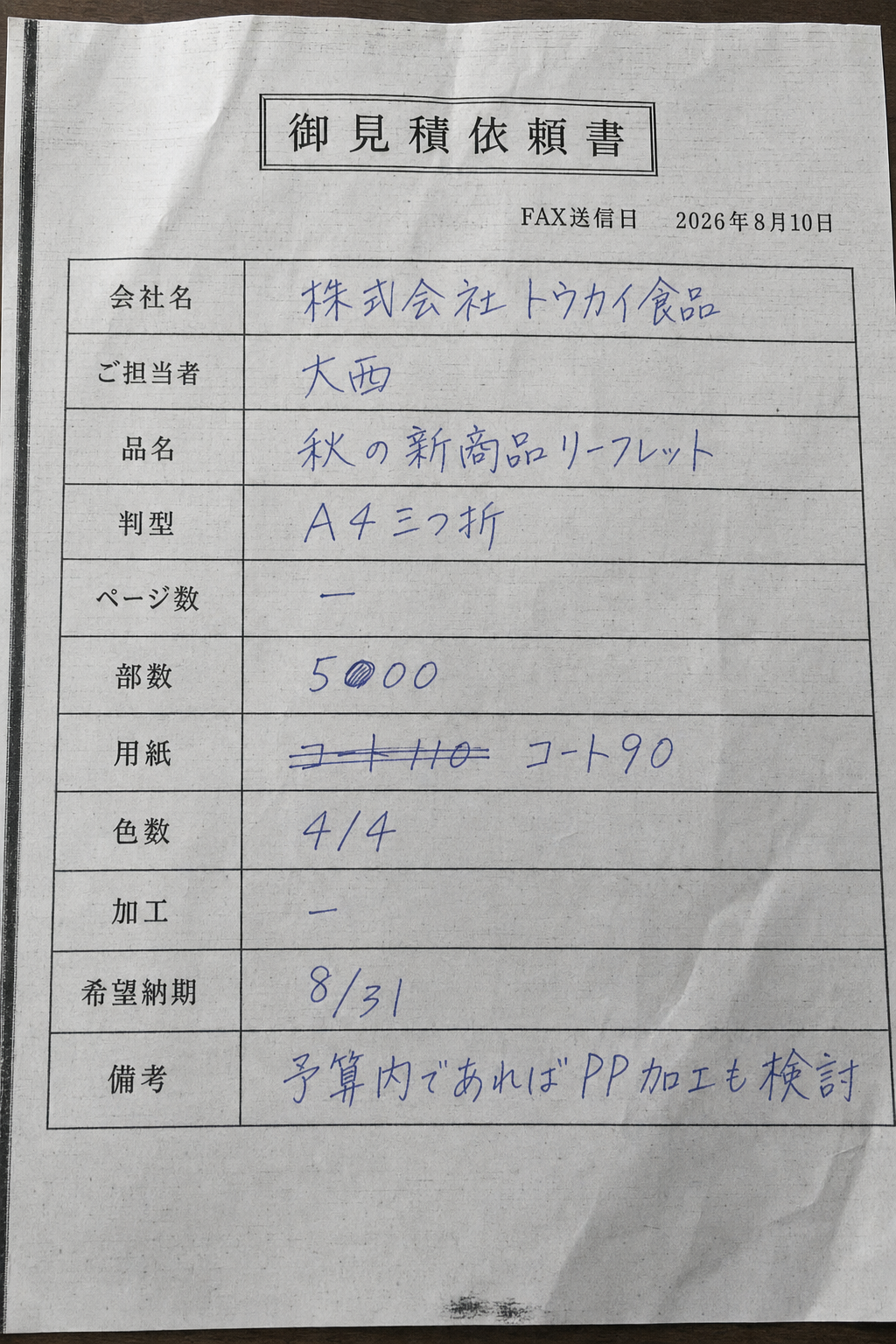
一式をまとめた形は、業界別レポートに同梱してお渡ししています。
Pitfalls
つまずきやすい点
精度が出ないときにどこを見るか。ここが分かるかどうかで、定着するかが決まります。見出しを開くと、確かめる箇所が読めます。
「前回と同じ」という依頼をAIが勝手に埋める
手書きFAXの数字を誤読したまま見積を出す
項目名が揺れて、シートに溜められない
価格判断まで自動化しようとして破綻する
Related
印刷の他の事例
次は「自動組版・バリアブル印刷データの生成」を読んでください。この事例で構造化した仕様データを、そのまま組版の入力として使う流れになります。見積の段階でデータが整っていると、後工程の手作業が減ります。
印刷のAI活用レポートをお送りします
この事例を含む5つの活用事例と、サンプルデータをまとめた資料です。社内での共有にお使いいただけます。