
手書き作業日報のデータ化と日次集計
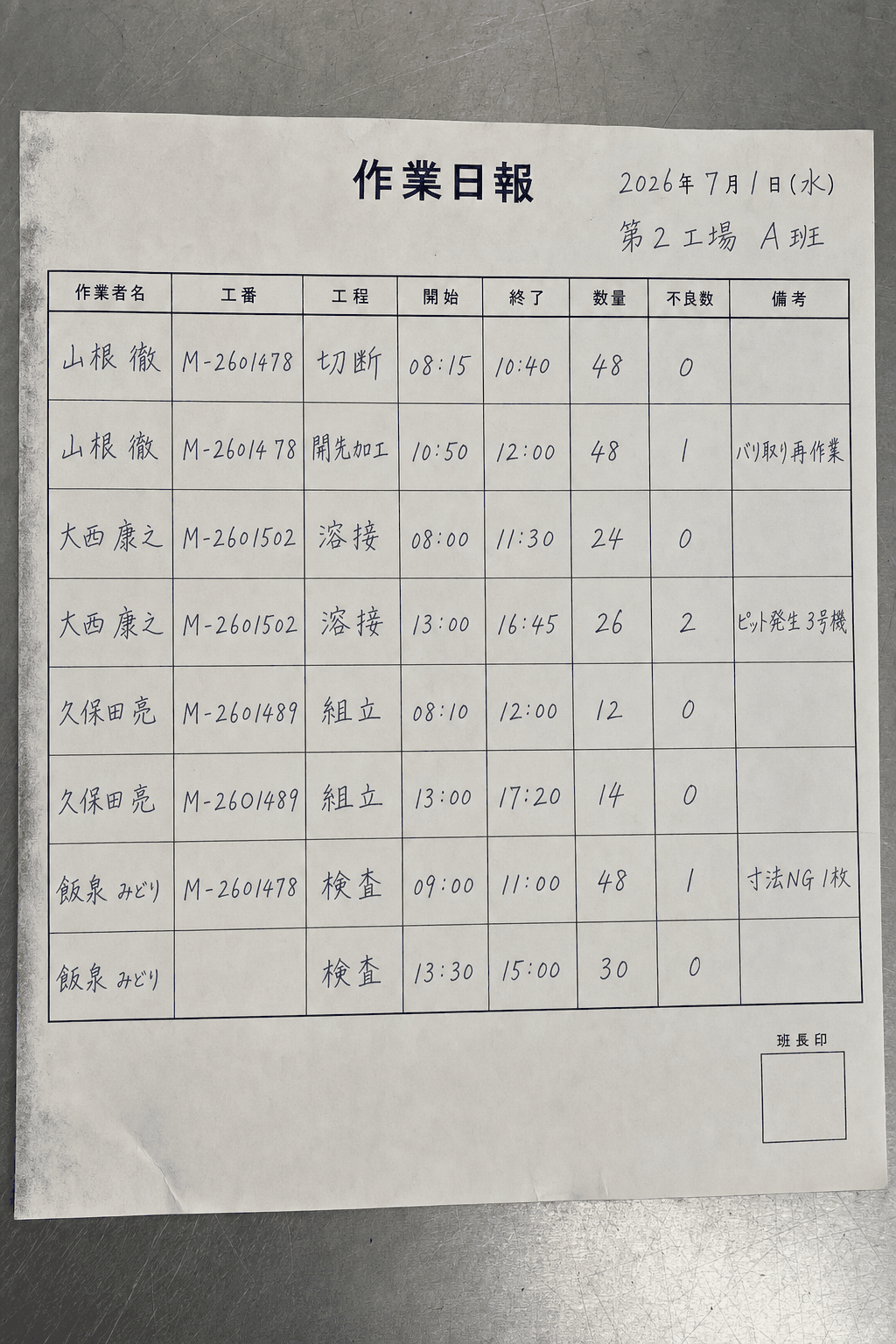
現場が手書きした作業日報をまとめて撮影し、工番・工程・時刻・数量を項目ごとに読み取って集計表へ流し込みます。
- 対象部署
- 製造部 現場班/生産管理部
- 使う技術
- 生成AIの画像読み取り(ChatGPT / Claude / Gemini にJPEG・PDFを添付) / 項目を指定したCSV出力プロンプト / Googleスプレッドシート(SUMIFSによる工番別集計) / Googleスプレッドシートの条件付き書式(要確認行の色付け)
- 必要な入力データ
- 手書き作業日報の写真またはスキャンPDF(1日分をまとめて可、1回5枚程度に分割) / 読み取り項目の定義表(日付・作業者名・工番・工程・開始時刻・終了時刻・数量・不良数・備考) / 工番マスタ(工番・案件名・得意先名・製品名) / 作業者氏名の一覧(表記ゆれの照合用)
Before / After
人がやる場合と、AIを使った場合
効果だけを並べても判断できません。まず「今どうやっているか」を具体的に書きます。タブを切り替えて読み比べてください。
作業者が就業終了時に、手書きの日報用紙へ工番と時刻と数量を記入します。班長が内容を確認し、翌朝に事務所の回収箱へ提出します。事務担当が1枚ずつExcelへ転記し、工番ごとに実働時間を合計します。工番の数字が読み取れない日報は、班長に電話で確認してから入力します。転記の際に開始時刻の桁を打ち間違え、原価計算がずれることがあります。月末は全員分を再集計するため、事務担当が集計だけで数日を使います。
班長がその日の日報をまとめてスマートフォンで撮影します。AIが日付・作業者・工番・工程・時刻・数量・不良数を項目ごとに読み取り、CSV形式で出力します。事務担当は出力をスプレッドシートへ貼り付け、確度が低いと印がついたセルだけを目視で直します。人に残るのは、読み取れなかった工番を現場に確認する判断です。日報そのものの記入漏れを指摘すること、不良数が急に増えた工程を掘り下げることも人の仕事として残ります。集計の手を動かす時間が、数字を見て現場に確認する時間へ移ります。
| 比較する軸 | 人がやる場合 | AIを使った場合 |
|---|---|---|
| 所要時間 | 1枚ずつ手入力するため、日報の枚数にそのまま比例します。月末は再集計が別途発生します。 | 撮影と読み取りは複数枚をまとめて処理でき、工番別集計は関数で自動計算されます。短縮幅は要実測です。 |
| 関わる人数 | 作業者、班長、事務担当、工番の確認電話を受ける現場責任者の4者が関わります。 | 作業者、班長、事務担当の3者です。確認は確度の低いセルの分だけに絞られます。 |
| 起きるミス | 時刻の桁違い、工番の読み違い、日報1枚の紛失に気づかないことが起きます。 | 読み取り誤りは残ります。ただし確度の低いセルが明示され、枚数と行数の照合で紛失にも気づけます。 |
| 必要なスキル | Excelの入力操作と、誰の字か・どの製品かを知っている現場の暗黙知が要ります。 | プロンプトの手直しと出力表の目視確認が要ります。暗黙知は工番マスタと氏名一覧として外へ出します。 |
効果の見込み
要実測です。まず「日報1枚あたりの転記時間×1日の枚数×稼働日数」と「月末集計にかかる人日」を導入前に2か月分測ってください。実測は導入検討と並行して続け、flowのstep04で比較できる形にします。他社の公表値は、帳票の枚数・様式・確認体制という前提が異なるため、自社の実測のみを判断材料にしてください。
Steps
実際にやること
読んだ方がそのまま試せる粒度で書いています。出し惜しみはしません。各手順の説明とプロンプト例は「くわしく見る」を開くと読めます。
- 01
読み取る項目を決め、日報の様式と突き合わせる
くわしく見る
日報用紙のどの欄を、集計表のどの列に入れるかを1対1で決めます。この時点で「備考欄の自由記述は読み取り対象から外す」といった線引きをします。全項目を狙うと精度が落ちるため、数字と決まった形式の項目(工番・時刻・数量)から始めます。工番の形式(先頭が「M-」、その後に数字7桁。例 M-2601478、全9文字)を書き出しておくと、後のプロンプトで効きます。
- 02
撮影のルールを決めて日報を撮る
くわしく見る
用紙全体が入るように真上から撮る、影が落ちない場所で撮る、1回の読み取りは5枚までにする、という3点を班長間で統一します。斜めからの撮影や手元の影は、時刻欄の数字が崩れる主因です。撮った画像は日付ごとのフォルダに保存し、原本の紙も当月分は保管します。
- 03
AIに項目を指定して読み取らせる
くわしく見る
生成AIのチャット画面に画像を添付し、出力形式・工番の形式・氏名リスト・推測禁止を指示します。「推測で埋めないでください」の一文を必ず入れます。これがないと、AIは読めない工番を近い数字で埋めてしまいます。
プロンプト例
あなたは製造現場の作業日報を読み取る担当です。
添付した日報の画像から、次の項目をこの順番でCSV形式にしてください。
日付,作業者名,工番,工程名,開始時刻,終了時刻,数量,不良数,備考,確度

【ルール】
・時刻はHH:MM形式にしてください。
・工番は先頭が「M-」で、その後に数字が7桁です(例 M-2601478、全9文字)。読み取れない文字は?にしてください。
・作業者名は次のリストの中から最も近いものを選んでください。リストにない場合は書かれたまま出力してください。
(氏名一覧をここに貼り付け)
・自信がない項目がある行は、確度の列に「要確認」と書いてください。
・推測で埋めないでください。空欄の項目は空欄のまま出力してください。
・添付した画像は全部で5枚です。読み取った行数が合わない場合は、出力の前にその旨を報告してください。
- 04
出力をスプレッドシートへ貼り付けて集計する
くわしく見る
CSVを「日報明細」シートのA2セルへ貼り付けます。シートのA〜J列は、プロンプトの出力順(日付・作業者名・工番・工程名・開始時刻・終了時刻・数量・不良数・備考・確度)とまったく同じ並びにしてください。列順がずれていると、数量が別の列に入り、以降の集計がすべて狂います。実働時間はK列に「終了時刻-開始時刻」の数式を置き、貼り付け範囲の外に出します。手入力はしません。「工番別集計」シートにSUMIFSで工番ごとの実働時間と数量と不良数を集計します。確度の列が「要確認」の行に色を付ける条件付き書式を入れておくと、確認漏れが減ります。
- 05
確認の担当と手順を決める
くわしく見る
要確認の行を誰がいつ確認するかを決めます。事務担当が朝一で確認し、判読不可の工番だけを班長に照会する運用が回りやすい形です。確認の結果は日報の原本に赤で書き戻し、翌月の記入指導に使います。「AIの出力をそのまま集計に使わない」ことを運用ルールとして明文化します。
- 06
1週間分で誤り率を測り、プロンプトを直す
くわしく見る
最初の1週間は、AI出力と原本を全件突き合わせて項目ごとの誤り率を記録します。誤りが集中する項目が見つかったら、その項目の指示だけを足します。例えば数量の誤りが多ければ「数量は整数のみ。小数点は書かれません」と追記します。誤り率が横ばいになるまで、この見直しを繰り返してください。弊社の導入支援では2〜3回で落ち着くことが多く、それ以上続けても下がらない項目は、プロンプトではなく撮影条件か帳票の様式に原因があります。
Sample Data
この事例で使うサンプルデータ
実際に手を動かして試せるよう、サンプルを用意しています。すべて架空のデータです。お客様の実データは一切使用していません。
一式をまとめた形は、業界別レポートに同梱してお渡ししています。
Pitfalls
つまずきやすい点
精度が出ないときにどこを見るか。ここが分かるかどうかで、定着するかが決まります。見出しを開くと、確かめる箇所が読めます。
影と傾きで時刻欄の数字が崩れる
1と7、0と6の取り違えが工番で起きる
まとめて渡すと行が静かに抜ける
空欄を推測で埋められる
Related
製造業の他の事例
次に読むなら「現場の呼び名を品番へ変換する資材手配依頼書のデータ化」です。撮影して項目ごとに読み取るという型は同じで、日報で固めた撮り方と確認手順をそのまま持ち込めます。ただし資材側は、品番マスタへの別名列の追加と、在庫表への引当済数の列の追加という前提整備が先に必要です。日報から始めるほうが、最初の一歩としては軽く済みます。
製造業のAI活用レポートをお送りします
この事例を含む5つの活用事例と、サンプルデータをまとめた資料です。社内での共有にお使いいただけます。